보고서
인식 데이터를 차트와 통계로 확인하고, Excel 보고서로 다운로드합니다.
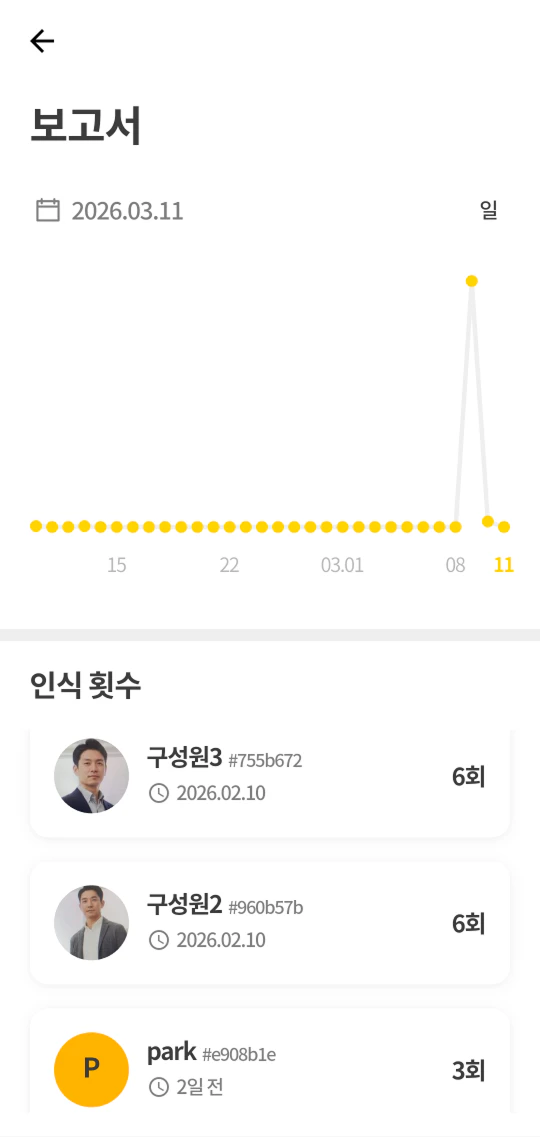
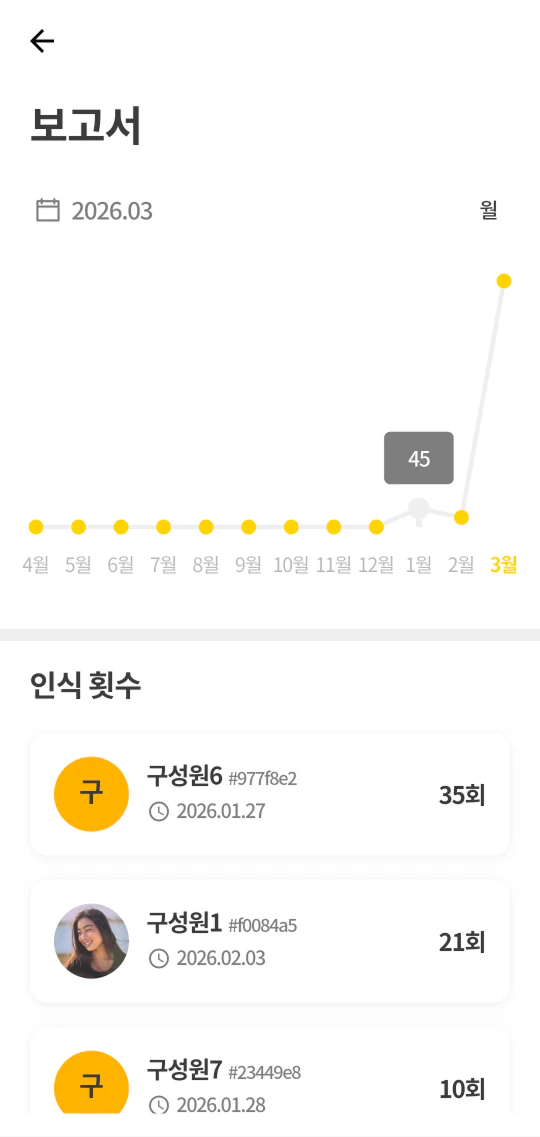
인식 통계 (앱)
- [통계] 탭 > [인식 결과 보고서] 선택
- 일별 또는 월별 보기를 전환할 수 있습니다.
- 좌우 화살표로 날짜를 이동하며 해당 기간의 인식 현황을 조회합니다.
- 인식 건수가 막대 차트로 표시됩니다.
웹 통계 대시보드
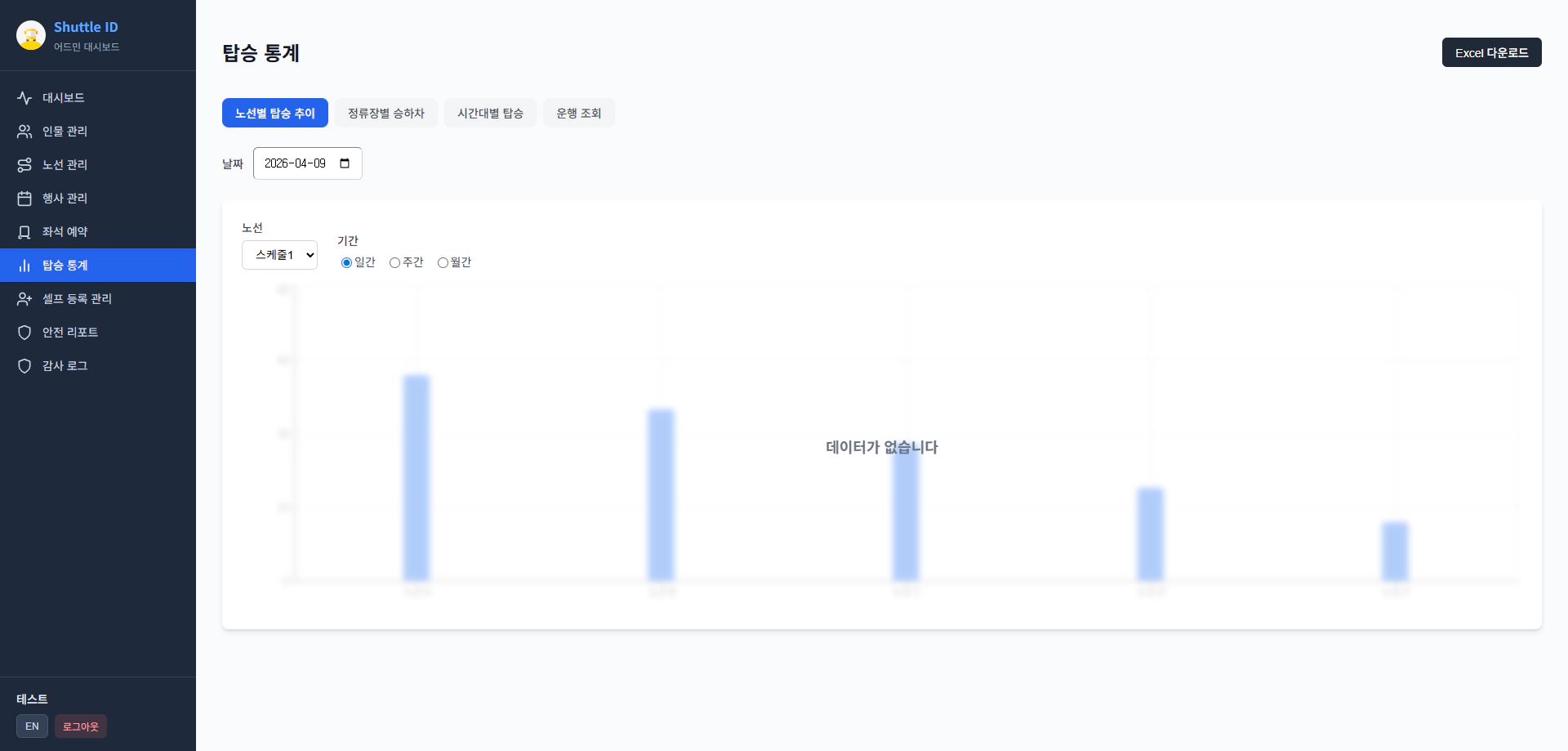
웹 관리자 페이지에서 더 상세한 통계를 확인할 수 있습니다.
- 웹 관리자 > [통계] 메뉴 선택
- 상단의 기간(일별/주별/월별)과 날짜, 스케줄(노선) 필터로 조회 범위를 설정합니다.
탭 구성
| 탭 | 내용 |
|---|---|
| 노선별 | 노선(스케줄)별 탑승 인원을 막대 차트로 비교 |
| 정류장별 | 정류장별 승차·하차 인원 테이블 |
| 시간대별 | 시간대(07시~18시)별 탑승 분포를 꺾은선 차트로 표시 |
| 운행 목록 | 운행별 시작/종료 시간, 상태(완료/진행 중), 상세 보기 |
Excel 보고서 다운로드
통계 데이터를 Excel 파일로 다운로드할 수 있습니다.
- 웹 관리자 > [통계] 메뉴에서 원하는 기간과 스케줄(노선) 필터를 설정합니다.
- 우측 상단의 [Excel 다운로드] 버튼을 클릭합니다.
- 파일이 자동으로 다운로드됩니다. 파일명은 자동으로 생성됩니다 (예: boarding_report_OO회사_2026-04-01_2026-04-09.xlsx).
Excel 시트 구성
| 시트명 | 내용 |
|---|---|
| 요약 | 전체 탑승 현황 요약 |
| 일자별 | 날짜별 탑승 건수 |
| 노선별 | 노선별 운행 및 탑승 현황 |
| 정류장별 | 정류장별 탑승 건수 |
| 시간대별 | 시간대별 탑승 분포 |
| 운행 상세 | 운행별 상세 정보 |