카메라 화면과 홈
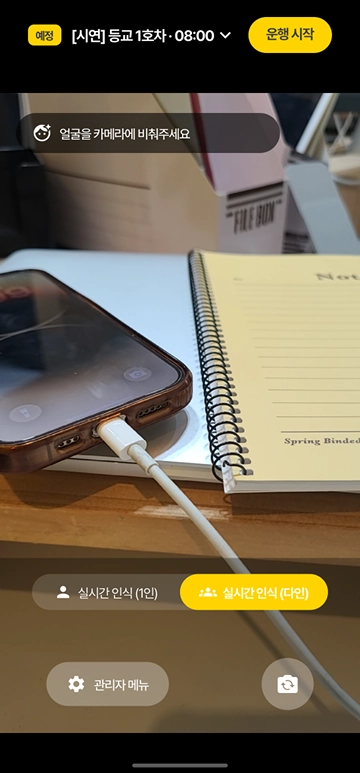
로그인 직후 카메라가 열립니다. 관리 화면과 카메라를 오가는 방법을 익혀 두면 편합니다.
진입 구조
관리자 앱은 카메라 화면이 첫 화면입니다. 차량에 거치해 두고 바로 인식을 시작할 수 있도록 설계되어 있습니다. 관리 기능은 카메라 화면에서 한 단계 들어가는 구조입니다.
| 이동 | 방법 |
|---|---|
| 카메라 → 관리 화면 | 카메라 하단 좌측 [⚙ 관리자 메뉴] |
| 관리 화면 → 카메라 | 화면 우측 하단 [📷 카메라] 버튼 |
관리 화면은 하단 탭 4개로 구성됩니다.
| 탭 | 내용 |
|---|---|
| 홈 | 기관 현황, 오늘의 할 일, 오늘의 스케줄, 오늘의 운행 |
| 설정 | 운행매니저 관리, 탑승자 관리, 스케줄·예약·행사·근무 관리 |
| 통계 | 운행 기록, 인식 결과 보고서, 탑승 통계 |
| 마이 | 기관 이름 변경, 알림 설정, 환경설정, 약관 및 정책 |
홈 화면
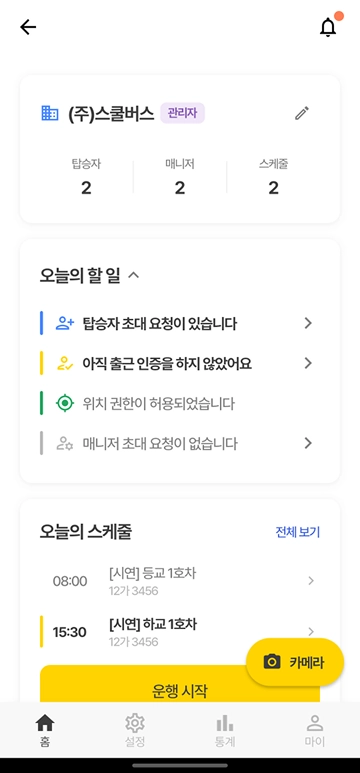
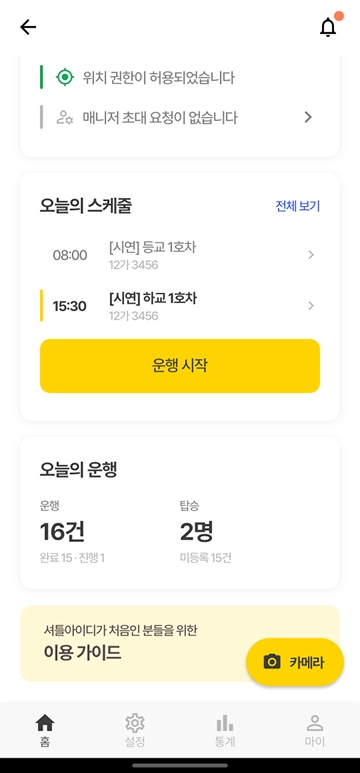
| 영역 | 내용 |
|---|---|
| 기관 현황 | 기관명, 내 역할 배지(관리자/기사/동승자), 탑승자·매니저·스케줄 등록 수. 연필 아이콘으로 기관 이름 변경 |
| 오늘의 할 일 | 지금 처리할 항목. 누르면 해당 화면으로 이동합니다 |
| 오늘의 스케줄 | 오늘 운행 예정인 스케줄. [전체 보기] 로 스케줄 관리로 이동 |
| 오늘의 운행 | 오늘의 운행 건수(완료·진행)와 탑승 인원 |
오늘의 할 일
| 항목 | 뜻 |
|---|---|
| 탑승자 초대 요청이 있습니다 | 승인 대기 중인 탑승 요청 → 탑승자 관리 |
| 매니저 초대 요청이 없습니다 | 대기 중인 운행매니저 요청 없음 |
| 아직 출근 인증을 하지 않았어요 | 오늘 출근 인증 미완료 → 근무 관리 |
| 위치 권한이 허용되었습니다 | 위치 권한 상태 확인 |
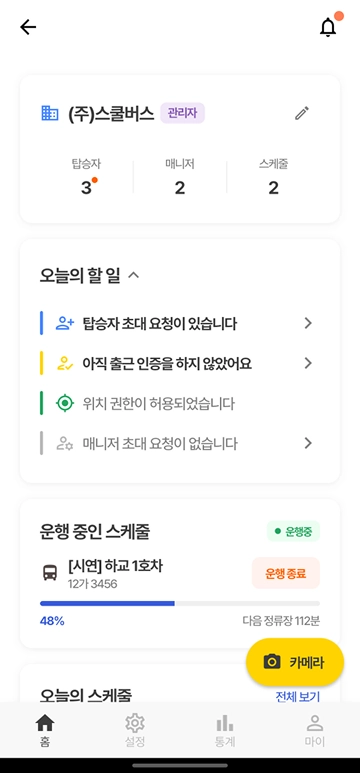
운행 중일 때
운행이 시작되면 홈에 운행 중인 스케줄 카드가 나타납니다. 스케줄명·차량번호와 함께 진행률 바, 다음 정류장까지 남은 시간, [운행 종료] 버튼이 표시됩니다.
알림 내역
홈 우측 상단의 종 모양 아이콘을 누르면 알림 내역이 열립니다. 초대 요청, 탑승자 연결 완료, 운행매니저 등록, 운행 시작·탑승 확인이 시간순으로 표시되며 [모두 읽음] 으로 한 번에 읽음 처리할 수 있습니다.
받을 알림의 종류는 알림 설정에서 바꿉니다.
설정 탭
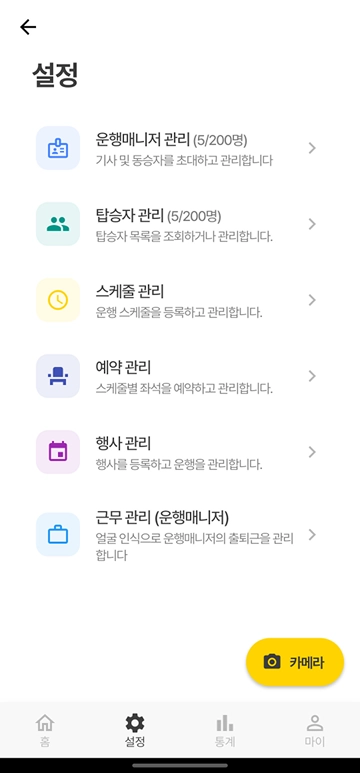
[설정] 탭에는 기관 운영에 필요한 관리 메뉴가 모여 있습니다. 운행매니저 관리와 탑승자 관리에는 현재 인원 / 정원(예: 5/200명)이 함께 표시됩니다.
| 메뉴 | 설명 |
|---|---|
| 운행매니저 관리 | 기사 및 동승자를 초대하고 관리합니다 |
| 탑승자 관리 | 탑승자 목록을 조회하거나 관리합니다 |
| 스케줄 관리 | 운행 스케줄을 등록하고 관리합니다 |
| 예약 관리 | 스케줄별 좌석을 예약하고 관리합니다 |
| 행사 관리 | 행사를 등록하고 운행을 관리합니다 |
| 근무 관리 (운행매니저) | 얼굴 인식으로 운행매니저의 출퇴근을 관리합니다 |