스케줄 관리
운행 스케줄을 등록·수정하고 탑승지·탑승자를 관리합니다.
스케줄 목록
- [설정] 탭 > [스케줄 관리] 선택 (홈의 오늘의 스케줄 > 전체 보기로도 이동 가능)
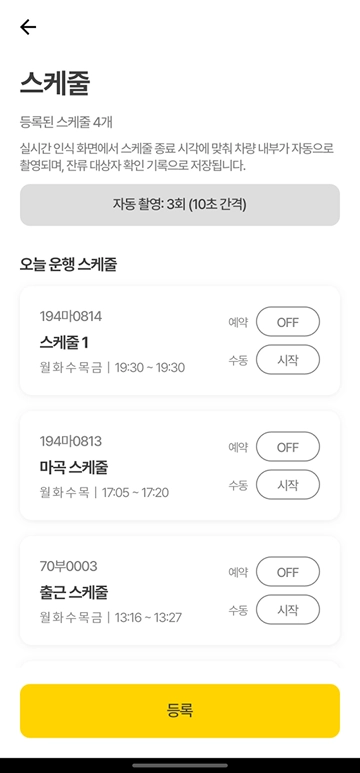
- 등록된 스케줄이 카드 형태로 나열되며, 각 카드에는 차량번호, 스케줄명, 운행 요일, 운행 시간이 표시됩니다.
| 컨트롤 | 설명 |
|---|---|
| 예약 ON/OFF | 해당 스케줄의 좌석 예약 기능을 켜고 끕니다 |
| 수동 [시작] | 예정 시각과 무관하게 지금 바로 운행을 시작합니다. 운행 중에는 운행중 배지와 [종료] 버튼으로 바뀝니다 |
- 하단 [등록] 버튼으로 새 스케줄을 추가합니다.
잔류 확인 자동 촬영
실시간 인식 화면에서 스케줄 종료 시각에 맞춰 차량 내부가 자동으로 촬영되며, 잔류 대상자 확인 기록으로 저장됩니다.
- 목록 상단의 [자동 촬영: N회 (10초 간격)] 을 눌러 촬영 횟수(2~4회)를 변경합니다.
- 촬영된 사진과 감지 결과는 운행 기록에서 확인합니다.
스케줄 등록·수정
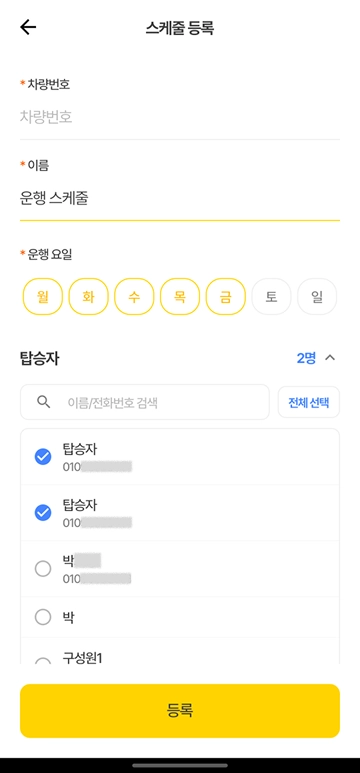
- 등록 — [스케줄 목록] 하단 [등록] 선택
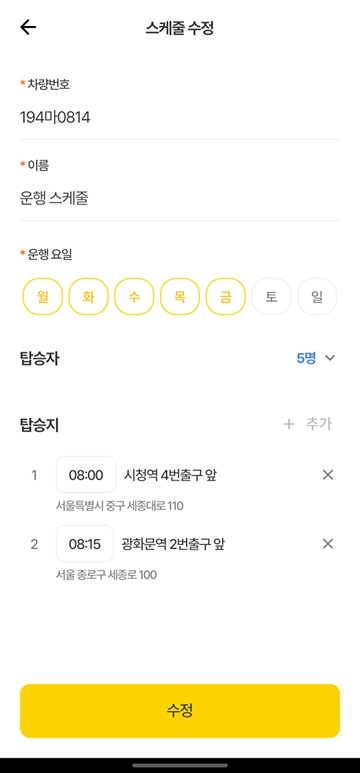
- 수정 — 스케줄 상세 화면 우측 상단 ⋮ > 수정
입력 항목
| 항목 | 설명 |
|---|---|
| 차량번호 | 운행 차량의 번호판 (필수) |
| 이름 | 스케줄 이름 (예: 등교 1호차, 출근 스케줄) |
| 운행 요일 | 월~일 중 선택 (복수 선택 가능) |
| 탑승자 | 등록된 탑승자 중 이 스케줄에 탈 사람 선택 — 이름/전화번호 검색, [전체 선택] 지원 |
| 탑승지 | 정류 지점 목록 — [+ 추가] 로 등록, [×] 로 삭제 |
- 탑승지는 도착 시간 순으로 정렬되며, 항목을 누르면 수정 화면으로 이동합니다.
탑승지 등록
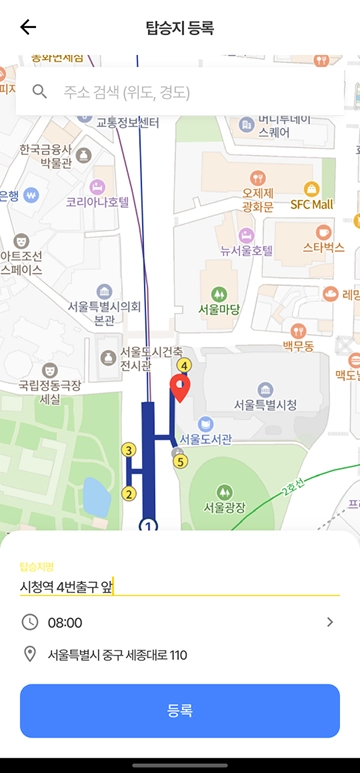
- [스케줄 등록/수정] > 탑승지 [+ 추가] 또는 기존 탑승지 선택
| 항목 | 설명 |
|---|---|
| 탑승지명 | 정류 지점의 이름 (예: 시청역 4번출구 앞) |
| 도착 시간 | 시·분을 선택합니다 |
| 위치 | 지도에서 핀을 이동하여 지정합니다 |
- 지도를 움직이면 핀 위치의 주소가 자동으로 표시됩니다.
- 상단 검색창에서 주소나 좌표(위도, 경도)를 검색해 특정 위치로 이동할 수 있습니다.
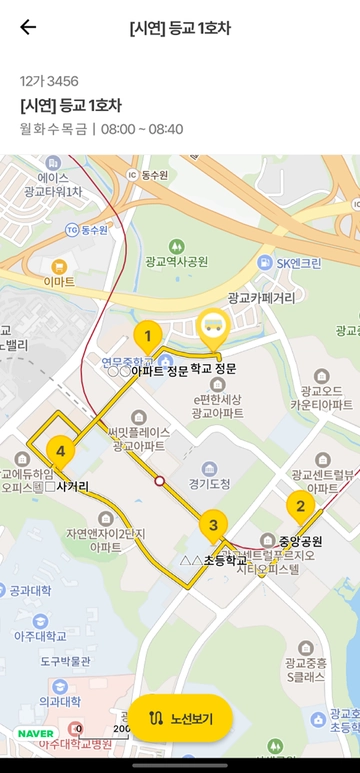
- 이미 등록된 탑승지는 지도 위에 순번으로 표시되어 노선을 한눈에 확인할 수 있습니다.
스케줄 상세
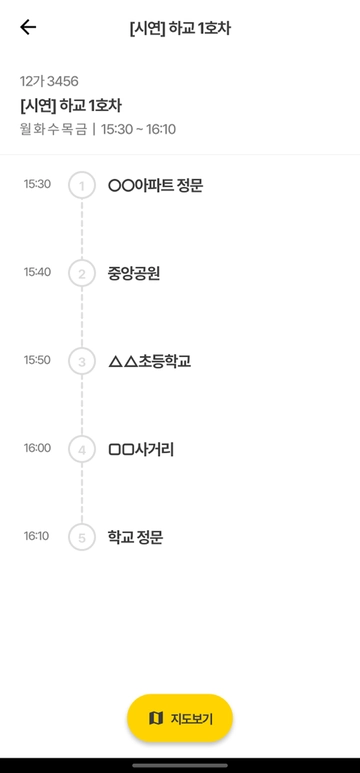
스케줄 카드를 누르면 상세 화면이 열립니다. 탑승지가 노선도(타임라인) 형태로 표시됩니다.
- 각 탑승지의 도착 예정 시각과 탑승지명을 확인할 수 있습니다.
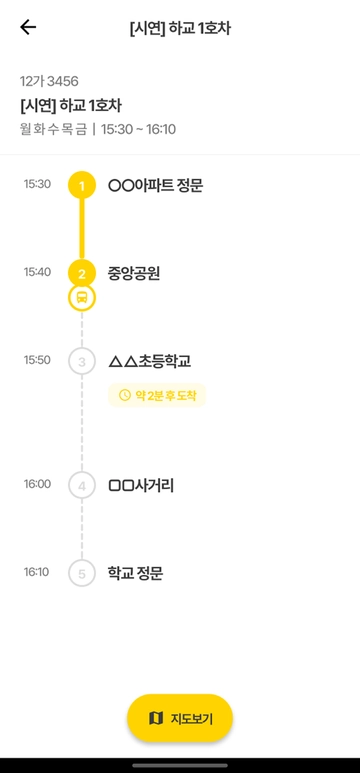
- 운행 중에는 지나온 구간이 노란색으로 채워지고 버스 아이콘이 현재 위치에 표시되며, 다음 탑승지에 약 N분 후 도착이 안내됩니다.
- 하단 [지도보기] 를 누르면 노선과 차량 위치를 지도에서 확인할 수 있습니다. 지도에서 [노선보기] 로 돌아옵니다.
- 우측 상단 ⋮ 메뉴에서 스케줄을 수정하거나 삭제합니다.