탑승자 관리
탑승자를 초대하거나 직접 등록하고, 요청을 승인해 기관에 연결합니다.
탑승자를 등록하는 두 가지 방법
| 방법 | 언제 쓰나 | 결과 |
|---|---|---|
| 초대 링크 | 탑승자가 스마트폰으로 앱을 쓸 수 있을 때 | 탑승자가 직접 가입·사진 등록. 차량 위치 조회와 좌석 예약도 이용 가능 |
| 직접 등록 | 앱을 쓰지 않는 탑승자(예: 저학년 학생) | 관리자가 이름·전화번호·사진을 대신 등록. 얼굴 인식으로 승·하차만 기록 |
두 방법 모두 등록이 끝나면 카메라에서 얼굴로 승·하차가 기록됩니다.
탑승자 목록
[설정] 탭 > [탑승자 관리] 를 선택하면 초대·등록·승인이 모두 이 화면에서 시작됩니다.
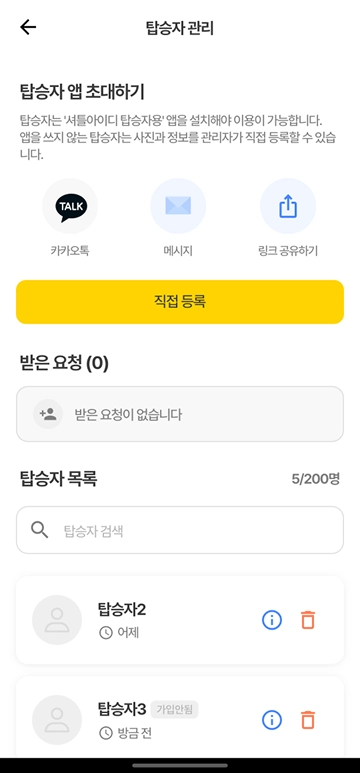
| 영역 | 설명 |
|---|---|
| 탑승자 앱 초대하기 | 카카오톡·메시지·링크 공유하기 3가지 초대 수단 |
| [직접 등록] | 관리자가 탑승자를 대신 등록합니다 |
| 받은 요청 (N) | 승인 대기 중인 탑승 요청 |
| 탑승자 목록 | 등록된 탑승자와 현재 인원 / 정원(예: 5/200명) |
목록의 각 항목에는 이름, 마지막 인식 시간, 탑승자 앱 가입 여부(가입안됨 배지)가 표시됩니다. ⓘ 를 누르면 등록일 확인과 [인식 내역] 이동, 휴지통 아이콘으로 삭제가 가능합니다.
초대 링크로 등록하기
탑승자 앱 초대하기 영역에서 초대 수단을 고르면 링크가 전송됩니다.
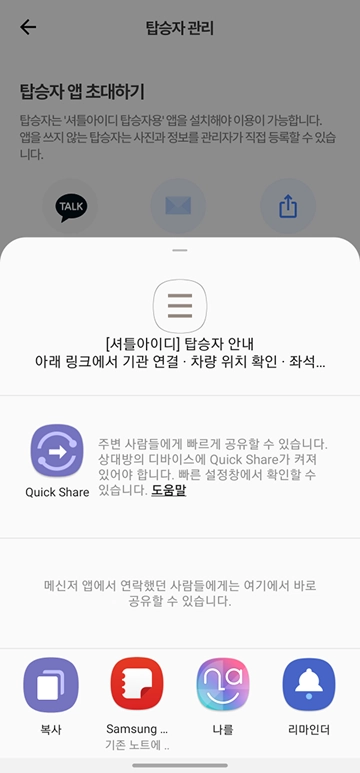
링크를 받은 탑승자에게는 안내 페이지가 열리고, [앱 설치하고 연결하기] 를 누르면 설치 후 자동으로 연결됩니다. 앱을 설치하지 않고 차량 위치·예약만 웹에서 보는 선택지도 있습니다. → 탑승자 앱 › 기관 연결
탑승자가 연결을 마치면 관리자에게 탑승자 연결 완료 알림이 도착합니다.
탑승 요청 승인
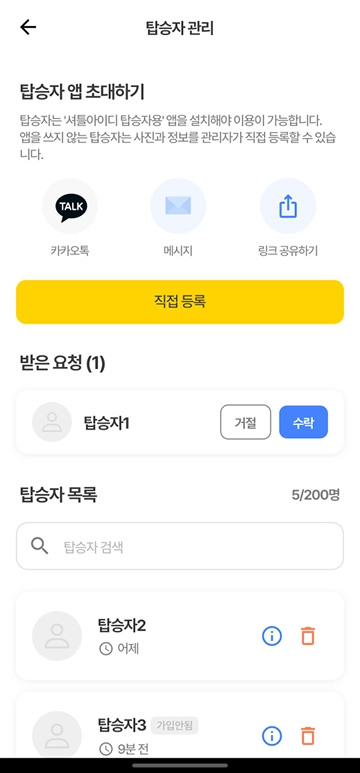
탑승자가 앱에서 탑승 요청을 보내면 받은 요청 영역에 나타납니다. 홈의 오늘의 할 일에도 "탑승자 초대 요청이 있습니다"로 표시됩니다.
[수락] 또는 [거절] 을 누르고 확인 창에서 [확인] 을 선택하면 처리됩니다. 수락하면 해당 탑승자가 기관에 연결되어 탑승자 목록에 추가됩니다.
직접 등록
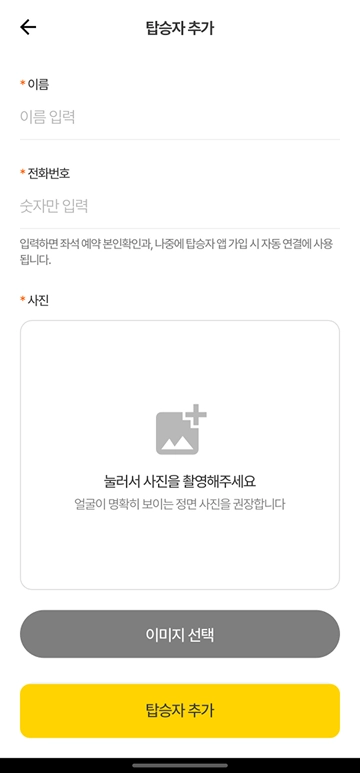
앱을 쓰지 않는 탑승자는 관리자가 사진과 정보를 대신 등록할 수 있습니다.
- [탑승자 관리] > [직접 등록] 선택 — 탑승자 추가 화면이 열립니다
- 이름과 전화번호를 입력합니다.
- 사진 영역을 눌러 정면 사진을 촬영하거나 [이미지 선택] 으로 앨범에서 고릅니다. 얼굴이 명확히 보이는 정면 사진 1장이면 됩니다.
- [탑승자 추가] 를 누르면 완료 화면이 표시됩니다.
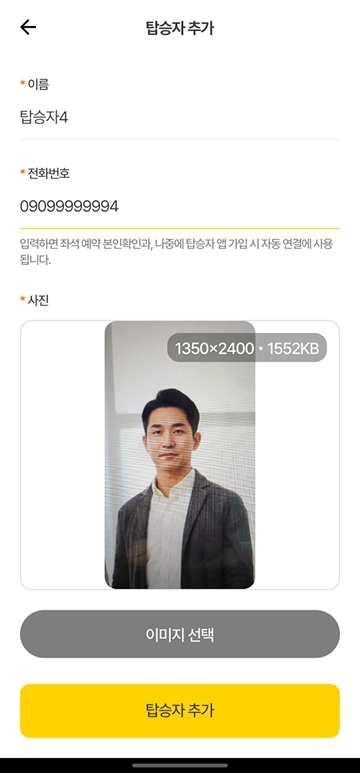
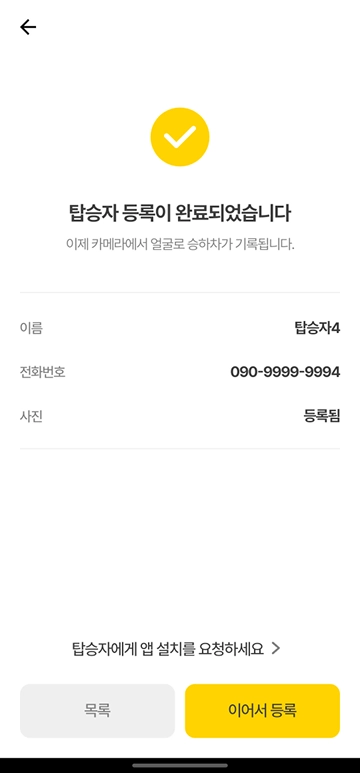
전화번호는 좌석 예약 본인확인에 쓰이며, 나중에 그 번호로 탑승자 앱에 가입하면 자동으로 연결됩니다. 완료 화면에서 [이어서 등록] 으로 다음 탑승자를 계속 등록하거나, [목록] 으로 돌아갑니다.
등록에는 클라우드 기반 인식이 사용됩니다. 인터넷 연결이 필요하며, 등록 시 LTE/5G 요금이 발생할 수 있습니다. 인식 방식은 환경설정에서 변경할 수 있습니다.
인식 내역
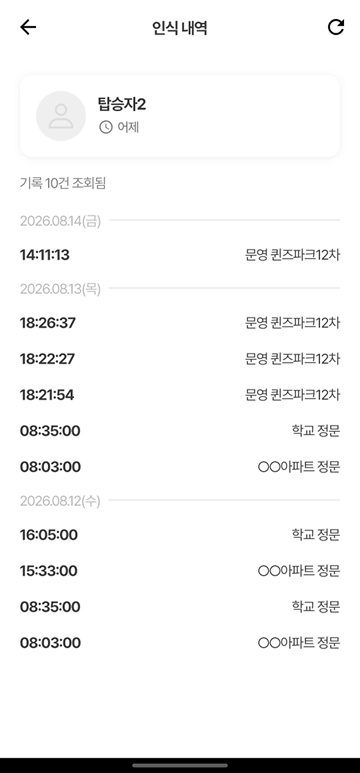
[탑승자 관리] > ⓘ > [인식 내역] 을 선택하면 탑승자별로 얼굴이 인식된 기록을 확인할 수 있습니다. 날짜별로 인식 시각과 인식된 장소가 시간순으로 나열되며, 상단에 조회된 기록 건수가 표시됩니다.