홈과 기관 연결
사진을 등록하고 기관에 연결하면 셔틀 서비스를 이용할 수 있습니다.
연결 전 홈 화면
처음 로그인하면 기관 연결을 안내하는 홈 화면이 표시됩니다. 기관에 연결해야 셔틀 서비스를 이용할 수 있습니다.
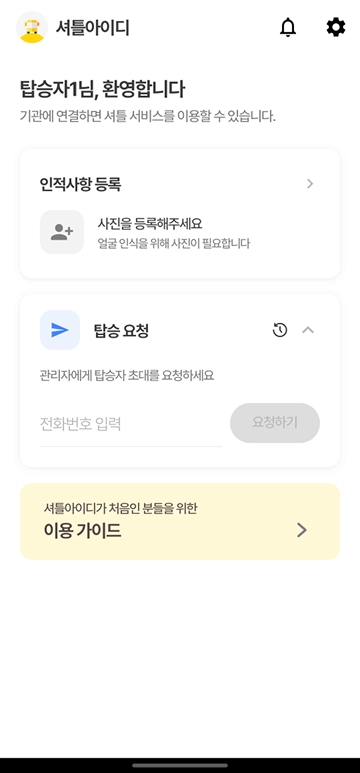
| 영역 | 설명 |
|---|---|
| 인적사항 등록 | 얼굴 사진 등록 상태를 보여 줍니다. 눌러서 등록하거나 다시 촬영합니다 |
| 탑승 요청 | 관리자에게 기관 연결을 요청하는 영역입니다 |
얼굴 등록
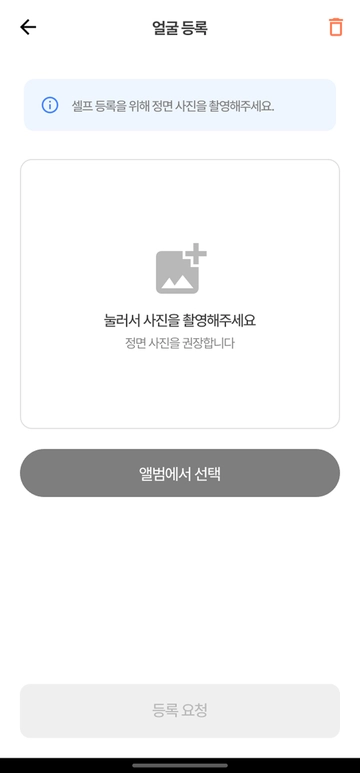
인적사항 등록 영역의 "사진을 등록해주세요"를 누르면 얼굴 등록 화면이 열립니다.
- 사진 영역을 눌러 정면 사진을 촬영하거나 [앨범에서 선택] 합니다.
- [등록 요청] 을 누르면 완료됩니다.
등록한 얼굴은 셔틀 탑승 시 자동 인식에 사용됩니다. 등록이 끝나면 홈의 인적사항 카드가 사진 등록 완료로 바뀌며, 다시 촬영하려면 카드를 누르면 됩니다.
기관 연결
기관에 연결하는 방법은 두 가지입니다.
방법 1 — 초대 링크로 연결
관리자에게 카카오톡·문자로 받은 초대 링크를 엽니다.
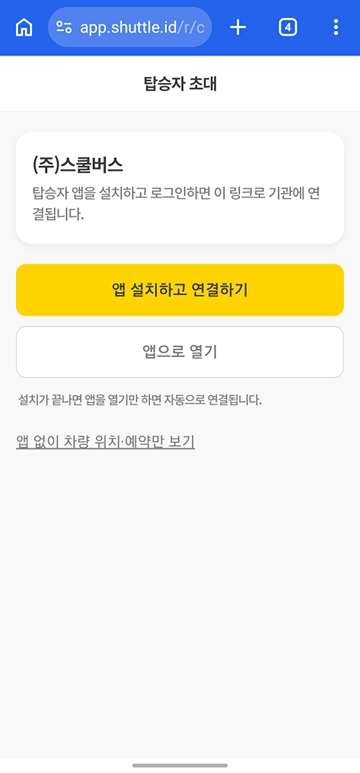
| 버튼 | 동작 |
|---|---|
| [앱 설치하고 연결하기] | 스토어로 이동하며, 설치 후 앱을 열면 자동으로 연결됩니다 |
| [앱으로 열기] | 이미 설치되어 있다면 앱으로 바로 넘어갑니다 |
| 앱 없이 차량 위치·예약만 보기 | 설치 없이 웹에서 확인합니다 |
방법 2 — 탑승 요청 보내기
링크를 받지 못했다면 앱에서 직접 요청할 수 있습니다.
- 홈의 탑승 요청 카드를 펼칩니다.
- 관리자의 휴대전화번호를 입력합니다.
- [요청하기] 를 누르면 "탑승 요청을 보냈습니다" 안내가 표시됩니다.
요청을 보내면 카드가 승인 대기 중으로 바뀌고 요청한 기관명이 표시됩니다. 잘못 보냈다면 [취소] 로 철회할 수 있고, 시계 모양 아이콘으로 지난 요청 이력을 볼 수 있습니다.
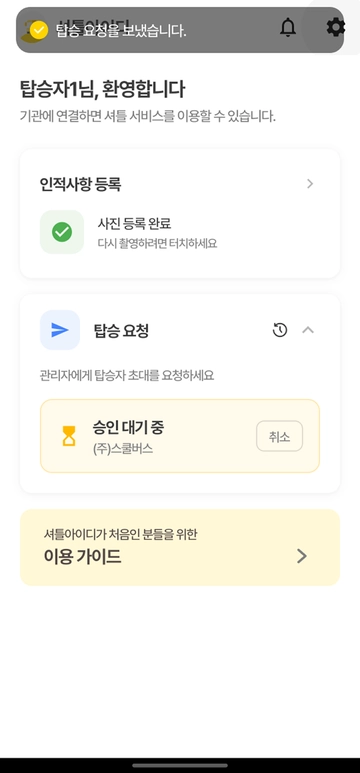
관리자가 요청을 수락하면 "초대 수락, 기관 연결이 완료되었습니다" 알림이 도착하고, 탑승 요청 카드가 가입 완료로 바뀝니다.
연결 후 홈 화면
기관에 연결되면 홈 화면에 기관 이름과 함께 셔틀 정보가 표시됩니다.
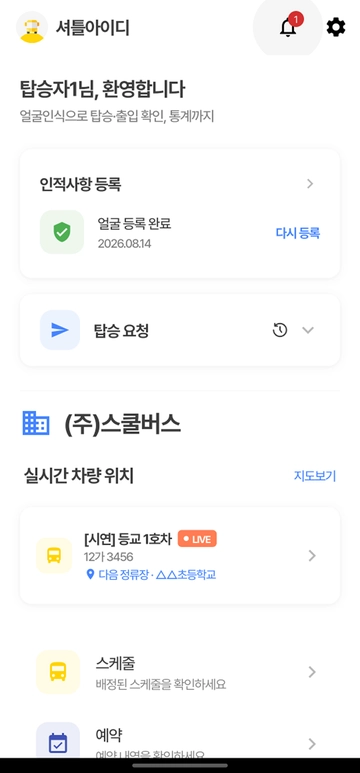
| 영역 | 설명 |
|---|---|
| 인적사항 등록 | 얼굴 등록 완료와 등록일이 표시됩니다. [다시 등록] 으로 사진을 교체합니다 |
| 실시간 차량 위치 | 운행 중인 스케줄에 LIVE 배지와 다음 정류장이 표시됩니다. [지도보기] 로 지도를 엽니다 |
| 스케줄 | 배정된 스케줄을 확인합니다 → 스케줄과 실시간 위치 |
| 예약 | 예약 내역을 확인합니다 → 좌석 예약 |
| 탑승 이력 | 탑승 기록을 확인합니다 → 탑승 이력 |