시작하기
앱을 처음 실행해 계정을 만들고 로그인합니다.
접근 권한 허용
앱을 처음 실행하면 접근 권한 안내가 표시됩니다. [확인] 을 누르면 기기의 권한 요청 창이 순서대로 열립니다. 알림·카메라·사진·저장공간·위치 권한을 쓰며, 허용하지 않아도 로그인은 되지만 일부 기능이 제한됩니다.
로그인
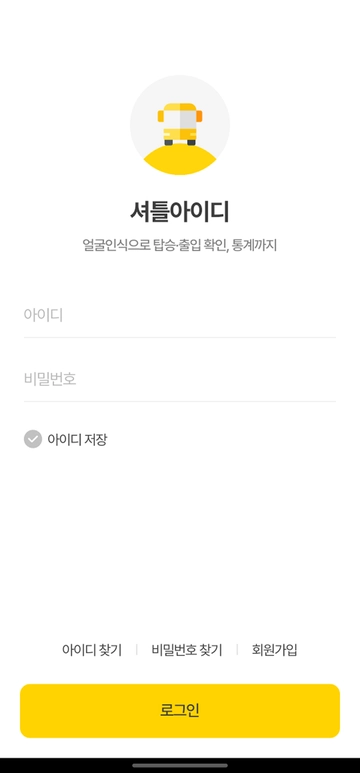
아이디와 비밀번호를 입력한 뒤 [로그인] 을 누릅니다. 아이디 저장을 체크하면 다음 실행 시 아이디가 자동으로 입력됩니다.
초대 링크를 받았다면
초대 링크에서 [앱 설치하고 연결하기] 를 누르면 설치 후 앱을 열었을 때 기관에 자동으로 연결됩니다. 링크 없이 가입했다면 탑승 요청을 보내면 됩니다.
회원가입·계정 찾기
회원가입, 아이디 찾기, 비밀번호 재설정은 관리자 앱과 화면·절차가 같습니다. 단계별 설명은 관리자 앱 › 시작하기를 참고하세요.
- 회원가입 — 휴대전화번호 인증 → 아이디·비밀번호 입력 → 약관 동의
- 아이디 찾기 — 휴대전화번호 인증 → 아이디 확인
- 비밀번호 찾기 — 아이디와 휴대전화번호 인증 → 새 비밀번호 입력
정보
회원가입에 사용한 휴대전화번호는 기관 연결에도 쓰입니다. 관리자가 이 번호로 초대하거나, 탑승자가 이 번호로 탑승 요청을 보냅니다.
로그인이 끝나면 홈과 기관 연결로 이어집니다.